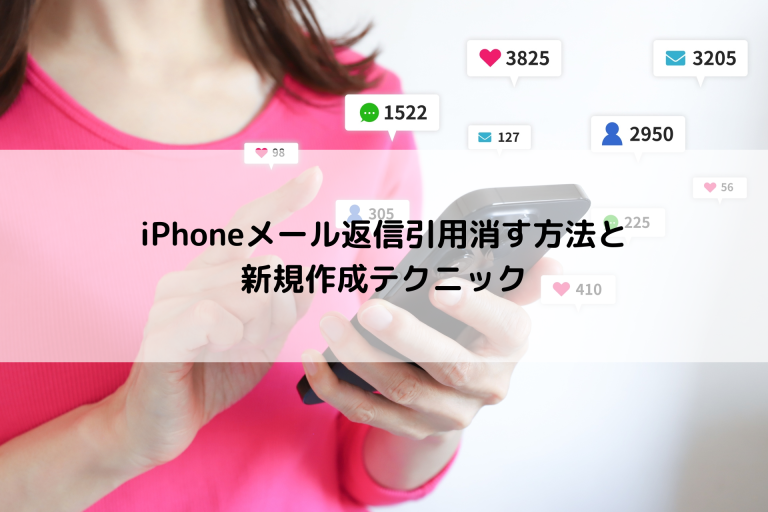
iPhoneのメール返信時に、相手からの引用文が自動的に挿入されることに煩わしさを感じたことはありませんか。
本来の返信内容に集中したいのに、長文の引用文が画面を占めてしまうと、どこに返信を入力すれば良いか迷ってしまうことも。
そこで今回は、iPhoneのメール返信時に挿入される引用文を削除する方法や、引用文なしで新規メールを作成するテクニック、そして返信作成中に元のメールを参照する方法について解説します。
これらの方法を知ることで、よりスムーズで効率的なメールのやり取りが可能になります。
iphoneメール返信引用消す
iPhoneのメールアプリで返信する際、意図せず挿入される引用文は、時に煩わしいものです。
しかし、いくつかの操作でこの引用文を削除したり、引用文なしでメールを作成したりすることが可能です。
引用文削除方法
iPhoneのメール返信画面で、挿入された引用文を削除する簡単な方法があります。
まず、返信メールの画面で、引用文が表示されている部分、もしくはその周辺の何もない部分を長押ししてください。
すると、メニューが表示されますので、そこから「全選択」を選びます。
その後、キーボードが表示されたら、キーボードの「×」ボタン(削除ボタン)をタップしてください。
これにより、返信メール本文に挿入された引用文を一度に削除することができます。
この操作で、返信したい内容だけに集中してメールを作成できます。
この引用文削除機能は、特に長文のメールに返信する際に、元のメッセージの意図を正確に把握しつつ、簡潔に返信したい場合に非常に役立ちます。
引用文が残ったまま返信を作成すると、本来伝えたかった内容が埋もれてしまったり、相手に混乱を与えてしまう可能性も否定できません。
そのため、この削除テクニックを習得しておくことは、円滑なコミュニケーションのために重要と言えるでしょう。
引用文なし新規作成
引用文を削除する手間を省き、最初から引用文なしでメールを作成したい場合は、以下の方法を試してみてください。
返信したいメールを開き、差出人の名前(またはメールアドレス)をタップします。
表示されるプロフィール画面で、再度メールアドレスをタップしてください。
これにより、件名などが引き継がれた新規メール作成画面が開きます。
この画面でメールを作成すれば、引用文は挿入されません。
ただし、この方法で作成したメールは、返信であることが相手に分かりづらい可能性があるため、件名を工夫するなど配慮が必要です。
例えば、件名の冒頭に「Re:」を付けたり、「〇〇の件について」のように具体的な内容を追記したりすることで、相手がメールの内容を把握しやすくなります。
また、本文の冒頭で「先日お送りいただいたメールへの返信です」といった一文を加えることも、丁寧な印象を与えるでしょう。
この新規作成テクニックは、返信内容が元のメールと大きく異なる場合や、完全に新しい話題について補足したい場合などに有効です。
返信中メール確認
引用文を削除したり、新規メールとして作成したりした場合、元のメールの内容を再度確認したくなることがあります。
そんな時は、iPhoneのメールアプリの便利な機能を活用しましょう。
返信メールを作成している画面の上部を下にスワイプすると、元のメールを表示させることができます。
これにより、返信内容を考えながら、元のメールの詳細を確認することが可能です。
また、元のメール画面の最下部にある、編集中だったメールのタイトルをタップすると、元の返信画面に戻ることができます。
この機能を使えば、引用文がなくても、メールの内容を忘れずに返信を作成できます。
この「スワイプして元のメールを確認」機能は、特に複数のメールが絡み合っている場合や、過去のやり取りを参照しながら返信を作成する必要がある場合に、非常に効率的です。
画面を切り替える手間が省けるため、作業の中断を最小限に抑え、集中力を維持することができます。
メール返信機能
iPhoneのメールアプリには、返信や転送といった基本的な機能が備わっています。
これらの機能を理解することで、より効率的にメールを管理できるようになります。
メールに返信する際は、「返信」または「全員に返信」を選択できます。
返信したいメールを開き、画面下部にある返信アイコンをタップすることで、これらのオプションが表示されます。
メールに返信する際に、送信者のテキストの一部を引用したい場合は、引用したいテキストを選択し、「返信」をタップすることで、引用文として挿入されます。
引用文のインデント(行頭の空白や記号)を調整したい場合は、「設定」アプリの「メール」から「引用のマークを増やす」のオン/オフを切り替えることで、表示形式を変更できます。
メールを転送したい場合は、返信アイコンから「転送」を選択し、新しい受信者のアドレスを入力して送信します。
転送されるメールの下部には、元のメッセージが表示されます。
これらの基本的な返信・転送機能と、前述した引用文の削除・新規作成テクニックを組み合わせることで、iPhoneでのメール作成がより快適になるでしょう。
メールのやり取りはビジネスシーンはもちろん、プライベートでも欠かせないコミュニケーション手段です。
iPhoneのメール機能を最大限に活用し、スムーズでストレスのないメールライフを送りましょう。
まとめ
iPhoneのメール返信時に引用文が自動挿入される場合、長押しからの「全選択」と削除ボタンで簡単に引用文を消去できます。
引用文なしでメールを始めたい場合は、差出人のメールアドレスをタップして新規作成画面を開く方法があります。
返信作成中に元のメールを確認したい場合は、画面上部を下にスワイプすることで表示・切り替えが可能です。
これらの操作を覚えることで、iPhoneでのメール返信がよりスムーズになります。