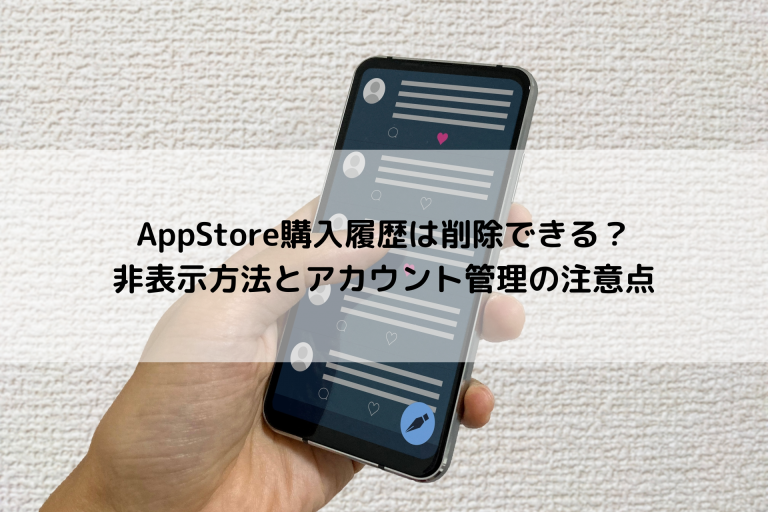
App Storeでのアプリ購入、ついつい夢中になっちゃいますよね。
でも、ふと「あれ、いつの間にか結構課金してるかも…?」って不安になること、ありませんか?
今回は、App Storeの購入履歴を確認する方法から、非表示にする方法、そしてよくある誤解について、iPhoneユーザーの皆さまに向けてご紹介します。
賢く管理して、より楽しいアプリライフを送りましょう。
□App Store購入履歴確認
*iPhoneでの確認手順
iPhoneでApp Storeの購入履歴を確認する手順は簡単です。
- 「設定」アプリを開きます。
- 自分のアカウント名をタップします。
- 「メディアと購入」をタップします。
- 「アカウントを表示」をタップします。
- Face IDまたはTouch IDで認証します。
- 「購入履歴」をタップすると、購入履歴が表示されます。
*PCでの確認手順
PCでも購入履歴を確認できます🖥️。
MacとWindowsで手順が少し異なります。
Macの場合
- 「App Store」アプリを開きます。
- サイドバーの下部で自分の名前をクリックしま。
- 「アカウント設定」をクリックします(サインインが必要な場合は、Apple IDとパスワードを入力します)。
- 「アカウント情報」ページで下にスクロールして「購入履歴」を表示し、「すべて見る」をクリックします。
または、「ミュージック」アプリからも確認できます。
- 「ミュージック」アプリを開きます。
- 画面上部の「アカウント」をクリックします。
- 「アカウント設定」または「マイアカウントを表示」をクリックします。
- 「購入履歴」の「すべて見る」を閲覧します。
Windowsの場合
- 「Apple Music」アプリまたは「Apple TV」アプリを開きます。
- サイドバーの下部で自分の名前をクリックします。
- 画面の上部の「マイアカウントを表示」をクリックします(サインインを求められたときは、Apple IDとパスワードでサインインします)。
- スクロールして「購入履歴」を表示し、「すべて見る」をクリックします。
または、「iTunes」アプリからも確認できます。
- 「iTunes」アプリを開きます。
- 画面上部の「アカウント」をクリックします。
- 「アカウント設定」または「マイアカウントを表示」をクリックします。
- 「購入履歴」の「すべて見る」を閲覧します。
*メールでの確認手順
過去にAppleから送られてきたメールを確認する方法もあります。
「Appleからの領収書です」というタイトルのメールを探してみてください🔍。
購入明細が記載されています。
□購入履歴を削除できるか
*削除に関する誤解
残念ながら、App Storeの購入履歴を完全に削除することはできません。
一度購入した記録はAppleのサーバーに残ります。
*非表示にする方法
購入履歴を非表示にすることは可能です。
- 「App Store」アプリを開きます。
- 右上の人物マークをタップし、「アプリ」をタップします。
- 「すべて」をタップします。
- 非表示にしたいアプリを左にスライドし、「非表示」をタップします。
*非表示の注意点
非表示にしたアプリは、App Storeの購入済みリストから見えなくなるだけで、購入自体がキャンセルされるわけではありません。
また、iPhoneのバージョンによっては、非表示機能がない場合もあります。
□App Storeアカウント管理
*サブスクリプション管理
サブスクリプションは自動更新されるため、不要なサービスは解約しておきましょう。
- 「設定」アプリを開きます。
- 自分のアカウント名をタップします。
- 「サブスクリプション」をタップします。
- 解約するアプリをタップし、「サブスクリプションをキャンセルする」をタップします。
支払い方法の変更も可能です💳。
- 「設定」アプリを開きます。
- 自分のアカウント名をタップします。
- 「お支払いと配送先」をタップします。
- 「お支払い方法を追加」をタップし、情報を入力して「完了」をタップします。
*アカウント削除の影響
アカウントを削除すると、購入履歴だけでなく、App Storeでの購入履歴以外のデータもすべて消去されます。
写真、ビデオ、書類など、iCloudに保管していたコンテンツも完全に削除されます😭。
慎重に検討してください。
*アカウント情報の変更
Apple IDの情報(名前、パスワード、メールアドレスなど)は、いつでも変更できます。
「設定」アプリからアカウント設定にアクセスし、必要な情報を更新してください。
□まとめ
App Storeの購入履歴は削除できませんが、非表示にすることは可能です。
サブスクリプション管理やアカウント情報は定期的に見直し、安全で快適なアプリライフを送りましょう。
不要な課金を防ぐために、購入履歴をこまめにチェックする習慣をつけましょうね。